Jul 6, 2021 | ข่าวสาร และกิจกรรม
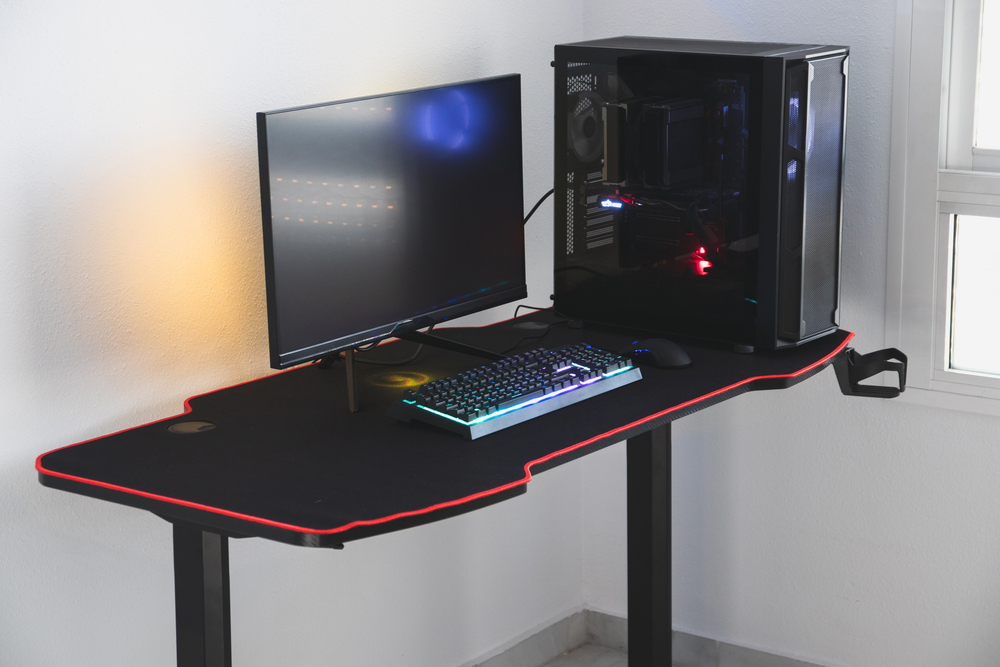
ยุคที่เราเน้นความสะดวก พกพาง่าย ทำให้คนสนใจโน๊ตบุ๊คกันเสียส่วนใหญ่ ซึ่งโน๊ตบุ๊คในปัจจุบันก็มีรุ่นที่รองรับการใช้งานหลากหลายแบบ แต่ความจริงแล้วคอมพิวเตอร์ตั้งโต๊ะในปัจจุบันก็ถือเป็นอีกหนึ่งทางเลือกที่ดีถ้าไม่ได้เน้นพกพาหรือตั้งไว้ใช้ทำงานที่บ้าน หากเทียบดูแล้วข้อดีที่เป็นจุดเด่นก็มีหลายข้อ แต่ก็จะขึ้นอยู่กับความต้องการส่วนตัวด้วยในอีกหนึ่งปัจจัย
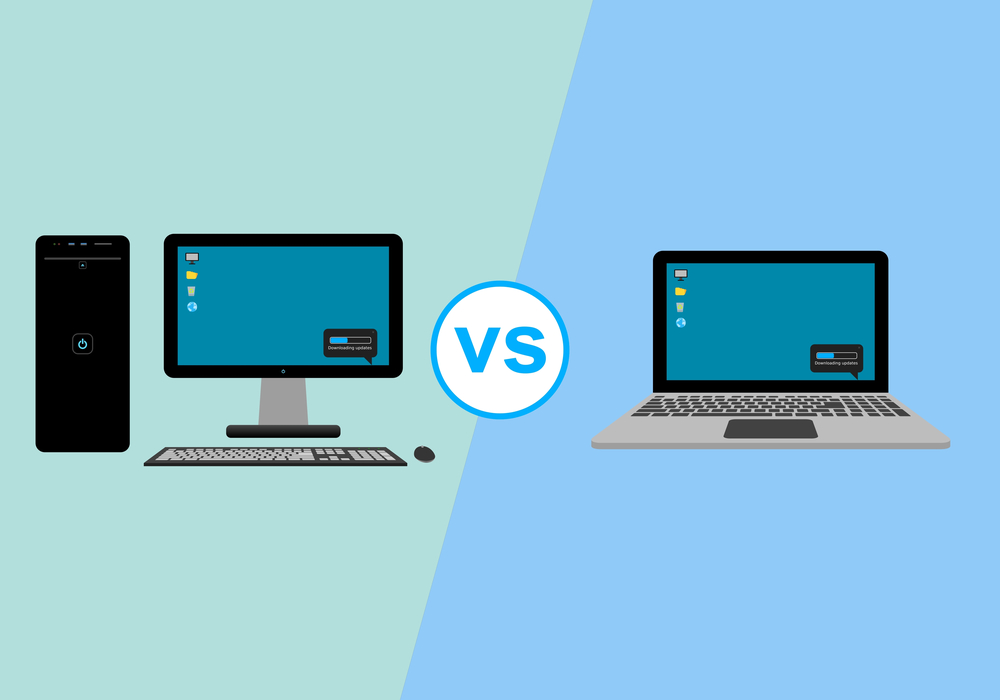
คอมพิวเตอร์ตั้งโต๊ะ Vs โน๊ตบุ๊ค ทั้งคอมพิวเตอร์ตั้งโต๊ะและโน๊ตบุ๊คต่างก็คือ “คอม” ที่เราไว้ใช้ทำงาน ดูหนังหรือเล่นเกมเช่นเดียวกัน แต่ทั้งสองอย่างนี้มีความแตกต่างทั้งจุดเด่นและข้อสังเกตที่ต่างกัน เรามาดูกัน
ความแตกต่าง คอมพิวเตอร์ โน๊ตบุ๊ค พกพา – ได้ ปรับแต่งสเปค ได้ – อายุการใช้งานโดยประมาณ 4-7 ปี(ขึ้นอยู่กับการใช้งาน) 3-5 ปี(ขึ้นอยู่กับการใช้งาน)
เรื่องของการพกพา แน่นอนเลยว่าโน๊ตบุ๊คถือว่าตอบโจทย์มากๆ ยิ่งในปัจจุบันที่มีการพัฒนาให้บางและน้ำหนักเบาลง พกพาไปทำงานที่ไหนก็สะดวก ส่วนคอมพิวเตอร์นั้นอาจเหมาะกับคนที่ไม่เน้นพกพาหรือเป็นเครื่องหลักที่ตั้งไว้ที่บ้าน
ต่อกันที่เรื่องสเปคนั้นคอมพิวเตอร์ตั้งโต๊ะอาจได้เปรียบกว่าตรงที่สามารถจัดสเปคได้ตามต้องการ ไม่ว่าจะตั้งแต่เลือกเคส เลือกการ์ดจอ แรม ฯลฯ ให้เหมาะตามตามการใช้งาน แต่สำหรับโน๊ตบุ๊คนั้นตามท้องตลาดที่วางขายกันส่วนมากจะจัดมาให้เป็นสำเร็จรูป ซึ่งเราอาจสามารถเปลี่ยนได้แค่บางชิ้นอย่างเช่น แรมเป็นต้น แต่หากมองอีกแง่หนึ่งคนที่ไม่ต้องการเลือกเยอะ ไม่ชอบซื้ออุปกรณ์ต่อจุกจิก โน๊ตบุ๊คก็จะสะดวกกว่า เพราะไม่ต้องซื้อจอมอนิเตอร์ คีย์บอร์ดหรือเมาส์แยก
และสุดท้ายคือเรื่องอายุการใช้งานตรงนี้อาจเป็นข้อสำคัญที่หลายคนสงสัยและอาจกังวลกัน สำหรับโน๊ตบุ๊คทั่วไปแล้วอายุการใช้งานอาจอยู่ที่ประมาณ 3 ปี ถึง 5 ปี ด้วยความที่ไม่สามารถถอดเปลี่ยนชิ้นส่วนได้หมดทุกชิ้น บางครั้งหากมีปัญหากับบางชิ้นส่วนอาจต้องส่งซ่อมโดยมีค่าใช้จ่ายที่ค่อนข้างสูง หรือการซื้อรุ่นใหม่อาจคุ้มค่ากว่า
แต่สำหรับคอมพิวเตอร์ตั้งโต๊ะแล้วการใช้งานจะค่อนข้างยาวกว่า หากชิ้นส่วนไหนเราต้องการอัปเกรดให้ดีขึ้นหรือซ่อมอาการเสียต่างๆก็สามารถทำได้อย่างสะดวก และเรื่องราคาก็อาจคุ้มค่ากว่าอีกด้วย
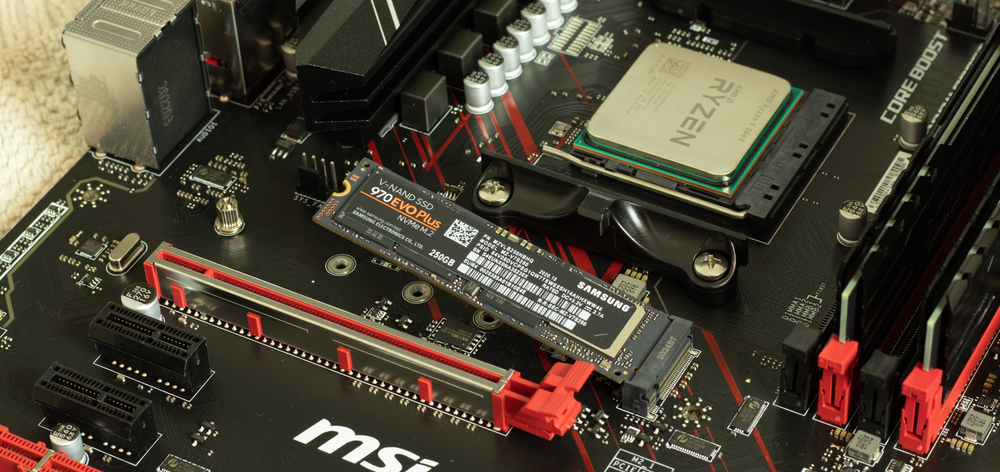
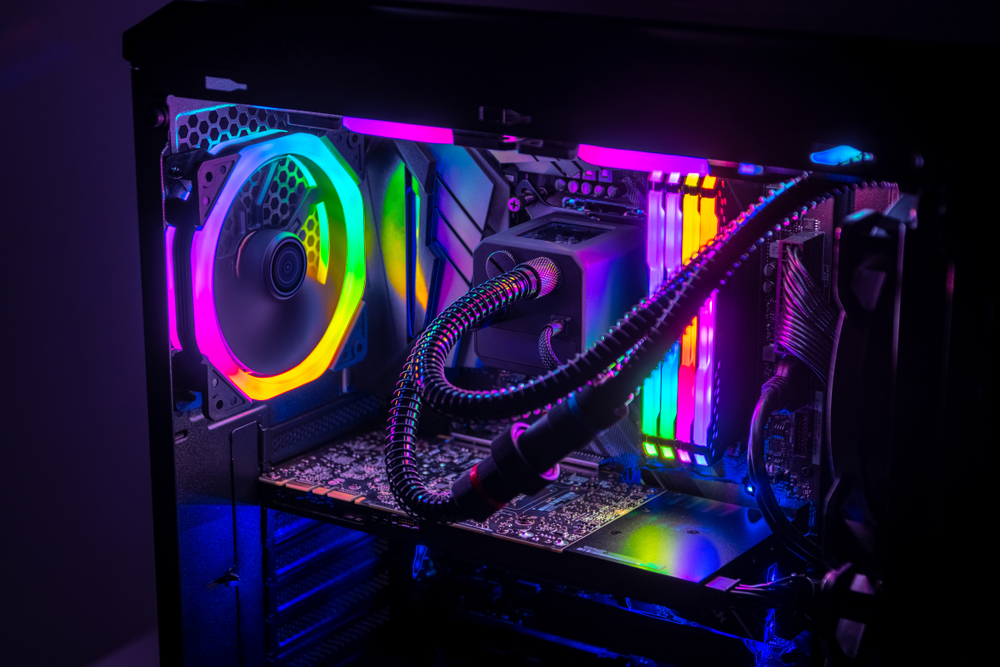
ชิ้นส่วนต่างๆของคอมพิวเตอร์ตั้งโต๊ะ เคส พาวเวอร์ซัพพลาย ซีพียู การ์ดจอ (อ่านบทความเกี่ยวกับการ์ดจอมือสอง ที่นี่ )เมนบอร์ด แรม พัดลม หน้าจอ คีย์บอร์ด เมาส์ ลำโพง เซ็ตคอมพิวเตอร์ตั้งโต๊ะ อย่างที่เราทราบกันว่าคอมพิวเตอร์ตั้งโต๊ะสามารถจัดสเปคได้ตามที่ต้องการ ซึ่งใครที่อยากได้คอมพิวเตอร์ตั้งโต๊ะแต่ไม่รู้จะจัดสเปคยังไงให้เหมาะกับการใช้งานดี เราลองจัดดูให้กับสามรูปแบบการใช้งาน ไม่ว่าจะทำงานเอกสารทั่วไป หรือทำกราฟิก ตัดต่อและสำหรับเล่นเกมโดยเฉพาะ ลองดูเป็นแนวทางกันได้เลย
ทำงานเอกสารทั่วไป Intel Core i3-10100 Gigabyte H410M S2 V2 Corsair LPX DDR4 2400 8GB Western Digital Blue 1TB WD10EZEX Western Digital WD Green 120GB Coolermaster Elite V3 600W Cougar MX410 ARGB สำหรับสายทำงานเอกสาร ดูหนังฟังเพลง ท่องเว็บไซต์ทั่วไป เซ็ตที่จัดมาให้นี้ถือว่าเพียงพอต่อการใช้งาน โดยราคาของเซ็ตนี้จะอยู่ที่ประมาณ 12,000 บาท หากรวมหน้าจอ คีย์บอร์ด และเมาส์ ก็ประมาณ 16,000 – 17,000 บาท ขึ้นอยู่กับสเปคเช่นกัน
งานกราฟิก ตัดต่อ Intel Core i7 -10700 Gigabyte H470 Aorus Pro AX Galax RTX 2060 Super Gamer (1-Click OC) 8GB Kingston Hyper-X Fury DDR4 16GB 2666 Western Digital Blue 2TB WD10EZEX Western Digital WD Green M.2 240GB Cougar STX 750 750W Cougar Darkblader X5 White จัดเต็มขึ้นมาอีกหน่อยสำหรับสายกราฟิกหรือตัดต่อ หากใครเน้นทำงานหลายๆที่หรือมีทั้งคอมที่ออฟฟิศและที่บ้าน ก็สามารถเพิ่ม SSD ไว้เก็บข้อมูลพกพาได้ ราคาสำหรับเซ็ตนี้อาจค่อนข้างสูงหน่อยอยู่ที่ประมาณ 38,000 บาท (ยังไม่รวมหน้าจอ คีย์บอร์ด เมาส์) แต่ด้วยการทำงานด้านนี้แล้วหากสเปคต่ำกว่านี้ก็อาจไม่สามารถทำงานได้อย่างมีประสิทธิภาพมาก
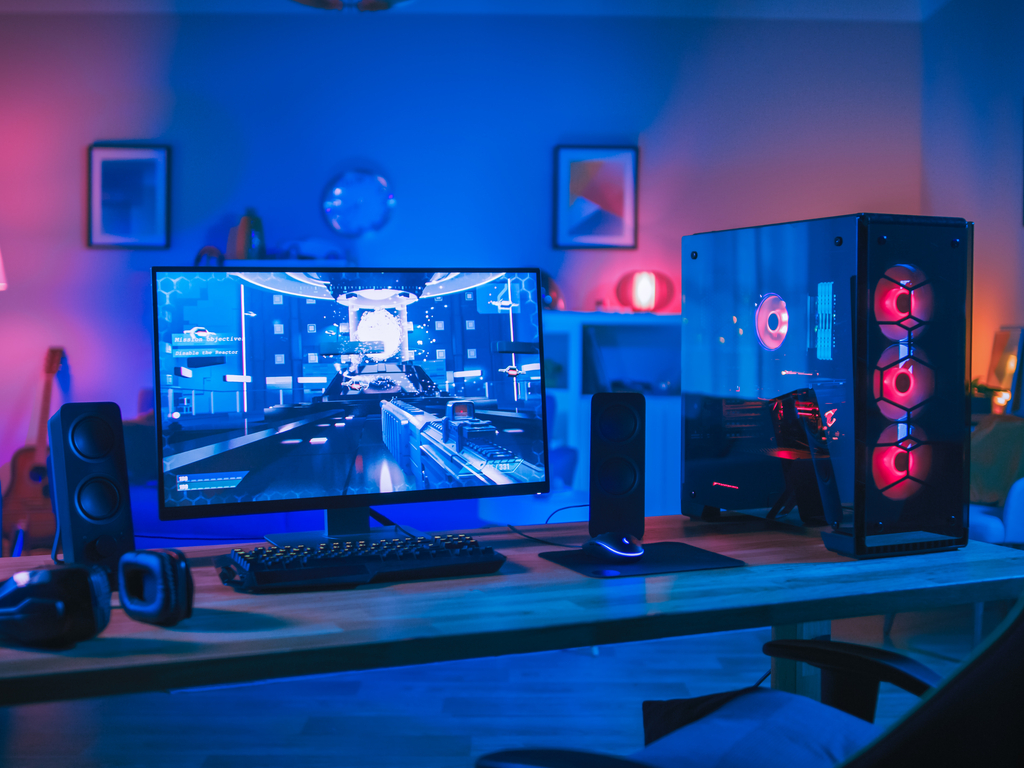
เล่นเกม Intel Core i7-11700F Gigabyte H470 Aorus Pro AX Gigabyte RTX 3070 Eagle OC 8GB Kingston HyperX Fury DDR4 16GB (8GBx2) 2666 Western Digital Blue 500GB 3D NAND M.2 Coolermaster MWE 850 Gold V2 Tsunami Galaxy G12 Ablaze Black สายเกมเมอร์ที่เน้นเล่นเกมหนักๆภาพสวยๆ เซ็ตนี้เอาอยู่ แต่เรื่องราคาก็ต้องยอมจ่ายแพงนิดหน่อย เพื่อความคุ้าค่าด้านอรรถรสและการรองรับเกมต่างๆ โดยราคาอยู่ที่ประมาณ 45,000 บาท ยังไม่รวมหน้าจอ คีย์บอร์ดและเมาส์ หากใครอยากได้ราคาที่ถูกลงมาหน่อยก็สามารถเปลี่ยน GPU เป็นตัว 2070 แทนก็ได้นะ
การดูแลคอมพิวเตอร์ตั้งโต๊ะ สิ่งที่สำคัญของการดูแลคอมพิวเตอร์ตั้งโต๊ะนั้นคือเรื่องของการใช้งานและความสะอาด คอมพิวเตอร์ตั้งโต๊ะนั้นจะต้องเสียบปลั๊กไว้ตลอดระหว่างการใช้งาน สิ่งสำคัญอย่างแรกคือไฟฟ้าที่เสถียร หากบ้านใครไฟดับหรือไฟตกบ่อยๆ ก็ต้องมีเครื่องสำรองไฟ UPS ไว้เพื่อสำรองไฟระหว่างไฟดับ เพราะหากไฟดับหรือไฟตกบ่อยๆจะทำให้การทำงานของชิ้นส่วนภายในคอมพิวเตอร์ตั้งโต๊ะอย่างเช่นพาวเวอร์ซัพพลายเสียหายได้
สิ่งสำคัญต่อมาคือเรื่องความสะอาด เราไม่จำเป็นต้องแกะชิ้นส่วนมาเช็คตลอด แต่คอยดูแลอย่าให้มีฝุ่นเกาะมากๆ ยิ่งใครที่วางเคสไว้ใต้โต๊ะหรือที่พื้นก็ต้องคอยปดฝุ่นกวาดบ้านเสมอ และการวางเคสก็ควรวางไว้ในที่ที่มีการถ่ายเทของอากาศบ้าง ไม่ควรวางของหนักๆไว้บนเคส สิ่งเหล่านี้ก็เป็นวิธีดูแลคอมพิวเตอร์ตั้งโต๊ะของเราเช่นกัน
สรุป ถ้าหากมีพื้นที่พอและไม่ต้องการเน้นพกพา จัดสเปคคอมพิวเตอร์ตั้งโต๊ะดีๆสักตัวและคอยหมั่นตรวจเช็คเป็นครั้งคราว แค่นี้คุณก็สามารถใช้งานได้แบบยาวๆ หากจะอัปเกรดก็จะสามารถทำได้เองหรือหากไม่มั่นใจก็ยกไปให้ร้านก็ได้
และหากต้องการคอมพิวเตอร์ตั้งโต๊ะสเปคดีๆสักเครื่อง ลองเข้ามาค้นหาดูใน Kaidee ได้เลยนะคะ เรามีหลายสเปค หลายระดับราคาให้คุณได้เลือกหาเครื่องที่ใช่ที่สุดสำหรับคุณ ไปดูกันค่ะ
Jul 1, 2021 | ข่าวสาร และกิจกรรม
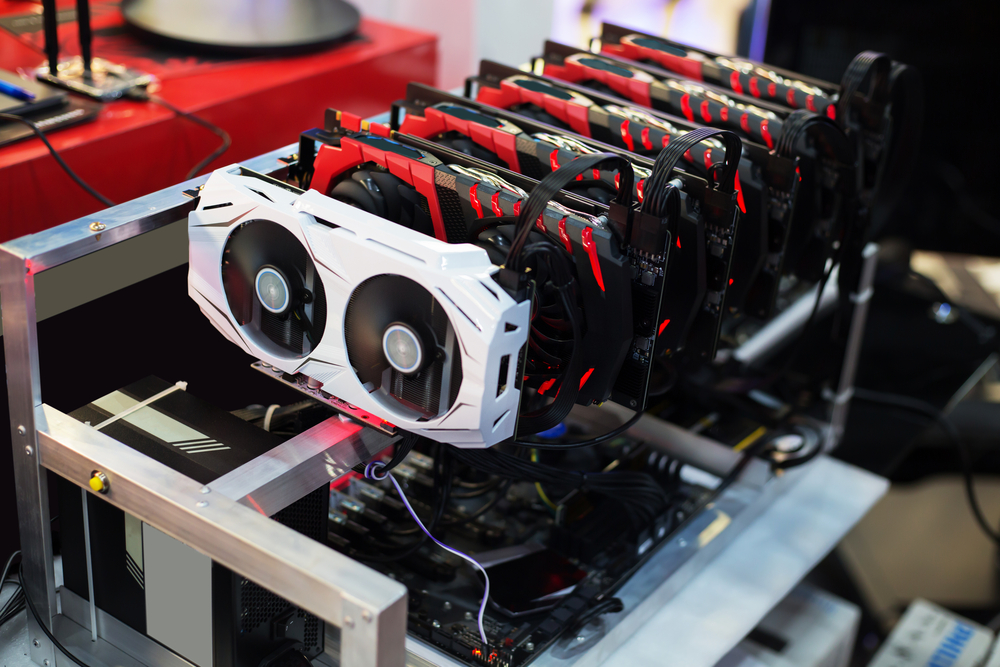
ในวันที่คนแห่ซื้อการ์ดจอไปขุดบิทคอยน์กัน ทำให้การ์ดจอขาดตลาด หายาก ที่มีวางขายอยู่ก็ราคาแพง ทำให้การ์ดจอมือสองเริ่มเป็นที่ต้องการมากขึ้น แต่การ์ดจอมือสองก็มีหลายอย่างที่ต้องเช็คก่อนซื้อ เพื่อจะได้ไม่ถูกโกงเอาแบบง่ายๆ โดยในบทความนี้จะบอกทั้งข้อมูลต่างๆของการ์ดจอ การดูการ์ดจอมือสอง รวมไปถึงการ์ดจอแนะนำตามการใช้งานให้คุณด้วย มาดูกันเลย
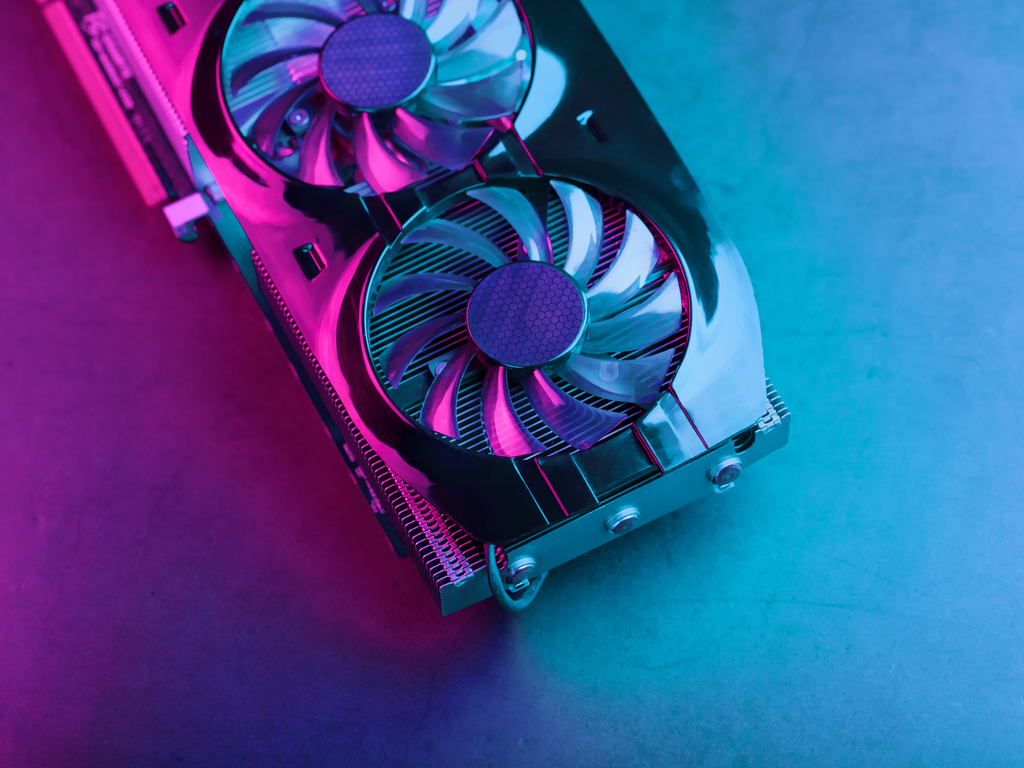
การ์ดจอสำคัญไฉน? การ์ดจอเปรียบเสมือนฝ่ายอาร์ตที่คอยประมวลภาพต่างๆ โดยการ์ดจอจะทำงานร่วมกับ CPU ที่คอยส่งข้อมูลเกี่ยวกับภาพที่ต้องการมาให้ จากนั้นการ์ดจอจะประมวลผลว่าจะแสดงภาพโดยใช้พิกเซลบนหน้าจออย่างไร และระหว่างนี้จะใช้หน่วยความจำบางส่วนของแรมเพื่อเก็บข้อมูลการแสดงผลของแต่ละพิกเซล แล้วจึงส่งไปยังหน้าจอผ่านสายที่เชื่อมต่อจนเกิดเป็นภาพที่เราเห็นกันบนหน้าจอคอมพิวเตอร์ในท้ายที่สุด
ถ้าหากไม่มีการ์ดจอล่ะก็ คอมพิวเตอร์ก็อาจประมวลภาพที่มีรายละเอียดต่างๆหรือภาพสามมิติออกมาได้ไม่ดีนัก หรือคอมพิวเตอร์นั้นก็จะทำงานอย่างหนักเพื่อประมวลภาพออกมา ซึ่งส่วนมากก็จะเกิดอาการภาพกระตุกตามมาเป็นส่วนใหญ่
อายุการใช้งานการ์ดจอ เรามักจะเปลี่ยนการ์ดจอตามอายุการใช้งานคอมของเราเป็นส่วนมาก โดยประมาณแล้วจะอยู่ที่ 4 ถึง 6 ปี ส่วนมากเราจะสังเกตได้จากการประมวลภาพต่างๆเวลาดูหนังที่ความละเอียดสูงหรือเล่นเกมที่ต้องใช้ FPS เยอะ แต่หากไม่ได้ใช้เล่นเกมหนักๆหรือทำกราฟิกเยอะๆ ก็อาจใช้ยาวๆถึงเกือบสิบปีเลยก็ได้
การ์ดจอมือสองต้องเช็คอะไรบ้าง? อย่างที่ทราบกันว่าในยุคที่การ์ดจอขาดตลาด คนจึงเริ่มสนใจการ์ดจอมือสองมากยิ่งขึ้น บางทีเราอาจเจอราคามือสองที่เกือบเท่ามือหนึ่งเลยก็ได้ แต่จะดูอย่างไร เช็คอะไรบ้าง ถึงจะไม่โดนต้ม ตามนี้เลย
1.ราคา แน่นอนเลยว่าหากมือสองราคาเกือบเท่ามือหนึ่ง ต้องสังเกตให้ดีว่าผ่านการใช้งานแล้วหรือยัง ใช้งานนานแค่ไหน ราคาที่สมเหตุสมผลจะต่ำกว่าราคาขายอยู่ประมาณ 30% ขึ้นไป แต่จะไม่ต่ำจนถึงเกือบ 70-90% แน่นอน
2.รุ่นและสเปค รุ่นที่ใหม่กว่าย่อมมาพร้อมการประมวลผลและการรองรับต่างๆที่มากกว่า และแน่นอนในรุ่นที่เก่ากว่าอาจไม่ได้รองรับหรือประมวลได้ดีเท่ารุ่นใหม่แต่ราคาก็ย่อมถูกกว่า ปกติแล้วการ์ดจอมักมีประกันให้ประมาณ 3 ปี
หากเลือกรุ่นและสเปคที่ต้องการได้แล้ว แนะนำว่าควรหาซื้อตัวที่ไม่เก่ากว่า 2 ปี เหลือเวลาอีกสักหน่อยไว้กันเหนียวเผื่อมีอาการเสียอะไรก็สามารถเข้าประกันส่งซ่อมได้ และก็อย่าลืมเก็บกล่องหรือใบเสร็จไว้ เพราะบางเจ้าก็ยังคงต้องใช้สิ่งเหล่านี้ในการเคลมประกัน
3.การใช้งานของเจ้าของเดิม เราอาจเช็คให้ชัวร์ 100% ไม่ได้ทุกครั้งแต่สิ่งที่เราทำได้คือดูจากที่มา เช่นหากมีการปล่อยการ์ดจอที่ใช้งานจากการขุดบิทคอยน์หรือคริปโตเคอร์เรนซี่ แน่นอนเลยว่าการ์ดจอนั้นผ่านการใช้งานอย่างหนักมาแล้วจึงไม่แนะนำสักเท่าไร หากไม่ทราบที่มาจริงๆให้ลองถามกับเจ้าของโดยตรงว่าผ่านการใช้งานอะไรมาบ้าง เพื่อเป็นการยืนยันจากผู้ขาย
นอกจากนี้เรายังสามารถเช็คได้อีกหนึ่งวิธีนั่นคือสภาพกล่อง หากซื้อจากเว็บไซต์แนะนำให้ขอดูภาพอย่างละเอียดในหลายๆมุม เช็คดูฝุ่นต่างๆ ตัวการ์ดจอไม่มีคราบใดใดก็ถือว่ามั่นใจได้ในระดับหนึ่ง
แนะนำการ์ดจอสำหรับการใช้งานต่างๆ รูปแบบการใช้งานที่ต่างกัน ทำให้การ์ดจอที่ใช้ก็แตกต่างกัน เลือกใช้ให้เหมาะสมแล้ว เราจะสามารถใช้งานเจ้าการ์ดจอนั้นได้อย่างมีประสิทธิภาพมากยิ่งขึ้น
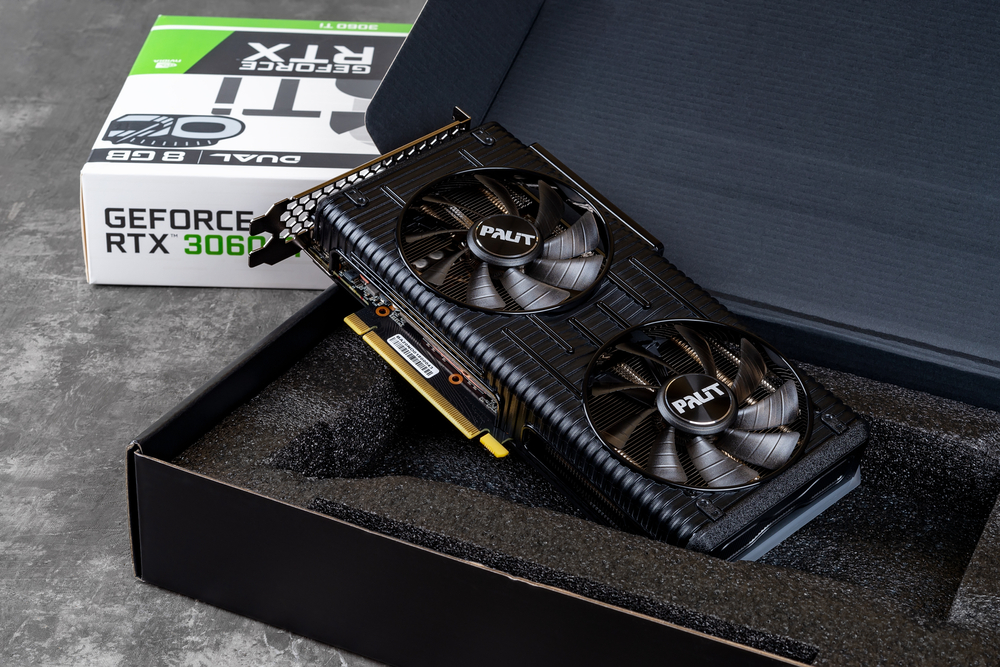
การ์ดจอสำหรับเกมมิ่ง Nvidia GeForce RTX 3060 Ti เป็นการ์ดจอที่คุ้มค่ามากๆตัวหนึ่ง ด้วยประสิทธิภาพด้านกราฟิกที่ทำได้ดี เหมาะกับความละเอียด 1080p แถมราคาก็สมเหตุสมผลอีกด้วย
ใครชอบเล่นเกมภาพสวยระดับ 4K การ์ดจอตัวนี้ถือว่าเหมาะมากๆ แต่เรื่องราคาใครที่มีงบจำกัดอาจต้องกัดฟันจ่ายเพิ่มอีกหน่อย ซึ่งตัวนี้ก็จะมาพร้อมฟีเจอร์อย่าง Nvidia Broadcast, RTX Voice ซึ่งเหมาะกับทั้งสายสตรีมเกมและใครที่ต้องวิดีโอคอลบ่อยๆ
สำหรับเจ้า RX 5600 XT นี้ถือเป็นตัวหนึ่งที่เหมาะสำหรับการเล่นเกมความละเอียดตั้งแต่ 1080p เรียกว่าได้ภาพสวยๆขับออกมาแบบลื่นๆ หลายคนมักเอาตัวนี้ไปเปรียบกับ RTX2060 แต่ตัวนี้จะใช้พลังงานน้อยกว่าและราคาถูกกว่าด้วย
งบเยอะพร้อมจัดเต็มกับการเล่นเกมต้องการ์ดจอ RX 6700 XT ที่ถือเป็นการ์ดจอระดับ high-end จาก AMD เลย ด้วยประสิทธิภาพการประมวลผลความละเอียด 1440p เล่นเกมภาพสวยๆได้ภาพลื่นๆสวยเต็มอิ่มแน่นอน
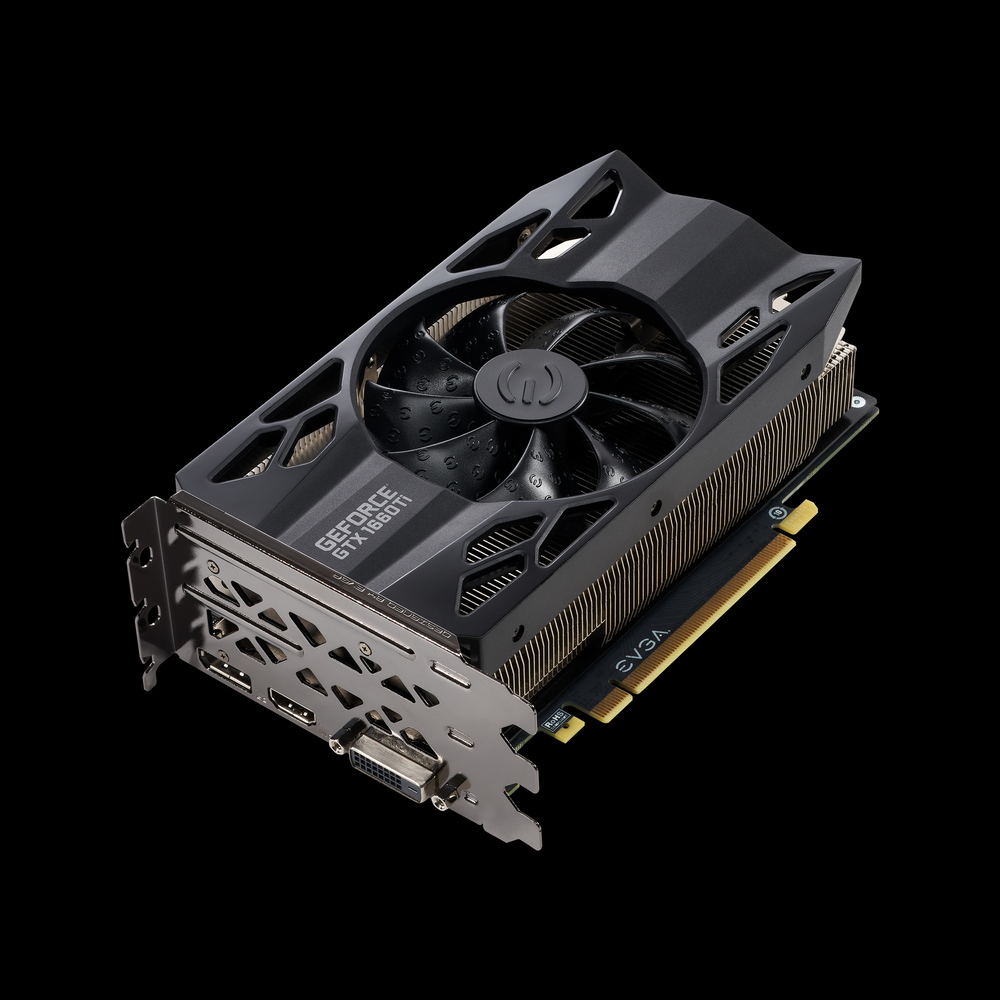
การ์ดจอสำหรับทำงานกราฟิก ภาพจาก Nvidia.com Nvidia Geforce GTX 1660 Ti ด้วยราคาที่จับต้องได้และประสิทธิภาพประมวลผลภาพ 1080 และ 1440p ที่ทำได้ดี ทำให้ตัวนี้เหมาะสำหรับสายกราฟิกดีไซน์มาก แต่อย่างไรก็ตามหากจะนำไปใช้เล่นเกม 4K ด้วยตัวนี้ก็อาจไม่เหมาะสักเท่าไร
ขึ้นมาในระดับกลางกับ RTX 3060 Ti จาก MSI ใครทำงานกราฟิกใช้สองหน้าจอที่เน้นความละเอียด 4K จะงานปกติหรืองาน 3D และการตัดต่อวิดีโอตัวนี้ก็สามารถทำได้อย่างดี คุ้มค่ากับราคาจริงๆ
สรุป การ์ดจอมือสองก็เช่นเดียวกับอุปกรณ์อิเล็กทรอนิกส์มือสองต่างๆ ที่ต้องดูรายละเอียดและตรวจเช็คให้ดีก่อนซื้อ บางครั้งเราอาจได้ของดีในรูปแบบของมือสองที่ราคาถูกก็เป็นได้ แต่ในยุคที่การ์ดจอขาดตลาดแบบปัจจุบันนี้นั้น นอกจากต้องตรวจเช็คให้ดีแล้วอาจต้องใช้ความใจเย็นด้วยส่วนหนึ่ง เพราะราคาไม่ว่าจะมือหนึ่งหรือมือสองก็โดดสูงขึ้นไปเกือบเท่าตัว
หากใครต้องการหาซื้อการ์ดจอมือสองล่ะก็มาที่ Kaidee ได้เลยค่ะ ไม่ว่าจะเว็บไซต์หรือแอปพลิเคชันก็สามารถเข้าไปเลือกซื้อเลือกชมสินค้าได้อย่างสะดวก เพราะนอกจากการ์ดจอแล้วเรายังมีสินค้าอีกกว่า 32 หมวดหมู่ให้ได้เลือกชมแบบจุใจ ไปดูกันเลยค่ะ
Nov 30, 2020 | ข่าวสาร และกิจกรรม
“โน๊ตบุ๊คเป็นอะไรอีกแล้ว ยิ่งใช้ยิ่งช้าลงทุกวัน”
ถึงแม้ว่าทั้งคอมพิวเตอร์และโน๊ตบุ๊คในปัจจุบัน จะมีราคาถูกลงกว่าสมัยก่อนหลายเท่า แต่อย่างไร ก็ยังถือเป็นอุปกรณ์อิเล็กทรอนิกส์ที่มีราคาสูง คงไม่มีใครซื้อมา ด้วยความคาดหวังว่าจะต้องเปลี่ยนทุกๆ 3 เดือน
พวกเราอยากให้คอมพิวเตอร์และโน๊ตบุ๊คสามารถใช้งานได้ยาวนาน และมีประสิทธิภาพมากที่สุด แต่อุปกรณ์เหล่านี้ก็เหมือนกับเครื่องใช้อื่นๆ ที่ประสิทธิภาพขึ้นอยู่กับการใช้งานและกาลเวลา หากเราใช้งานได้อย่างรู้จักรักษา ทะนุถนอม คอมพิวเตอร์และโน๊ตบุ๊คก็อยู่กับเราได้นานขึ้น แต่ไม่ใช่ทุกคน หรือทุกเวลา ที่เราจะสามารถดูแลรักษาเครื่องคอมพิวเตอร์ของเราได้ บางที การใช้งานอย่างไม่ระมัดระวัง อาจส่งผลให้คอมพิวเตอร์โน๊ตบุ๊คของเรา อายุ “สั้น” กว่าที่ควรจะเป็น
ใช้คอมพิวเตอร์อย่างไรถึงจะดีที่สุด บทความนี้จะบอกถึงข้อควรระวัง 6 ข้อ ที่เรา ในฐานะเจ้าของคอมพิวเตอร์หรือโน๊ตบุ๊คเผลอทำด้วยความเคยชิน หรือไม่ระมัดระวัง และส่งผลเสียโดยตรงกับเครื่องคอมพิวเตอร์ที่คุณต้องใช้งานเป็นประจำ หากรู้และเข้าใจ จะช่วยป้องกันการใช้คอมพิวเตอร์และโน๊ตบุ๊คแบบผิดๆ และยังช่วยให้คอมพิวเตอร์กลับมามีประสิทธิภาพเพิ่มขึ้น รวมถึงยืดอายุการใช้งานได้อีกด้วย
โน๊ตบุ๊คนั้น เปราะบางกว่าที่คิด ศัตรูตัวฉกาจของโน๊ตบุ๊คคือ “ความร้อน” หากเครื่องโน๊ตบุ๊คร้อนเกินไป การทำงานจะช้าลงอย่างสังเกตได้ หากอยู่ในความร้อนบ่อยครั้ง อาจทำให้อุปกรณ์ภายในเครื่องเช่น ซีพียู พัดลมระบายความร้อน หรือแบตเตอรี่ ได้รับความเสียหาย ผลที่ตามมาคือ ประสิทธิภาพในการทำงานลดลงอย่างถาวร และโน๊คบุ๊คจะเริ่มส่งเสียงดังขึ้นเวลาทำงาน
แม้สิ่งที่ทำให้โน๊คบุ๊คสะสมความร้อนจะมีด้วยกันหลายประการ แต่มีสาเหตุสำคัญที่เกิดจากการใช้งานคือ การวางโน๊คบุ๊คบนเตียง ฟูก หรือวัตถุที่มีวัสดุเป็นผ้าทึบ เพราะวัสดุประเภทนี้ จะดูดความร้อนได้ง่ายกว่า อีกทั้งยังระบายอากาศได้ไม่ดี ควรวางโน๊คบุ๊คไว้บนพื้นผิวที่เรียบ เป็นไม้หรือโลหะ
ที่วางโน็ตบุ๊ค ถือเป็นอุปกรณ์หนึ่งที่ดี เพราะนอกจากช่วยระบายความร้อนให้กับเครื่องโน๊คบุ๊ค ยังช่วยจัดระดับของตัวเครื่องให้อยู่ในระดับสายตาของผู้ใช้งาน เพื่อการทำงานที่สะดวกสบายมากขึ้น
นอกจากการวางเครื่อง การดูแลรักษาโน๊ตบุ๊คก็สำคัญไม่แพ้กัน ไม่ควรวางสิ่งของ เครื่องใช้ หรือซ้ำร้ายที่สุด เครื่องดื่มร้อนเช่น กาแฟ บนเครื่องโน๊ตบุ๊ค แม้จะพับหน้าจอลงแล้วก็ตาม อีกทั้งการยกตัวเครื่อง ควรพับหน้าจอปิดก่อน ไม่ควรยกตัวเครื่องโดยจับที่บริเวณหน้าจอ หรือยกในขณะเปิดหน้าจอทิ้งไว้ เพราะจะเสี่ยงต่อการกระทบกระเทือนได้
อาหารและเครื่องดื่ม ไปกินที่อื่นได้ไหม อีกหนึ่งศัตรูคู่แค้นของคอมพิวเตอร์และโน๊ตบุ๊คคือ “ฝุ่นและเศษผงขนาดเล็ก” ฝุ่นผงที่ติดตามอุปกรณ์ทำให้พัดลมระบายความร้อนทำงานหนักขึ้น และส่งผลให้เครื่องคอมพิวเตอร์มีความร้อนสะสมมากขึ้น เราสามารถป้องกันปัญหานี้ได้ โดยการทำความสะอาดฝุ่นและเศษผงในตัวเครื่องอย่างสม่ำเสมอ
ถึงแม้ว่า เราจะรักษาความสะอาดได้ดีขนาดไหน คอมพิวเตอร์และโน๊ตบุ๊คของเราก็อาจมีฝุ่นสะสมได้เช่นกัน อาจเกิดจากการตั้งเครื่องในบริเวณที่อับชื้น หรือไม่มีอากาศถ่ายเท ควรตั้งเครื่องในบริเวณที่ปลอดโปร่ง โล่งกว้าง และหากเป็นไปได้ ควรตั้งเครื่องคอมพิวเตอร์ในที่สูงหรืออยู่เสมอระดับสายตา
“ต้องทำงานส่งลูกค้า ไม่มีเวลาไปกินที่อื่น ให้ทำอย่างไร”
หากเป็นเช่นนั้น ให้ระมัดระวังเวลาทานอาหารหรือเครื่องดื่มเป็นพิเศษ กรณีที่เป็นเครื่องคอมพิวเตอร์ การทำน้ำหกลงบนคีร์บอร์ดอาจไม่ส่งผลกระทบมากเท่ากับโน๊คบุ๊คที่ทุกส่วนเชื่อมติดกัน แค่หยดกาแฟไม่กี่หยด ก็สามารถทำลายโน๊ตบุ๊คได้ทั้งเครื่อง เศษอาหารบนคีร์บอร์ดคอมพิวเตอร์อาจส่งผลแค่ภาพลักษณ์ของเรา เวลามีแขกมาเยี่ยมบ้าน แต่เศษอาหารในตัวเครื่องคอมพิวเตอร์อาจส่งผลถึงการทำงานของเครื่องโดยตรง
ดูไม่จืดใช่ไหมล่ะ อย่ารอให้อะไรมันสายเกินไป “ไม่ใช่นิยายรัก ไม่ใช่ซีรีย์โรแมนติก แต่เป็นแบตเตอรี่ในเครื่องโน๊ตบุ๊ค”
ประสิทธิภาพของแบตเตอรี่ในโน๊ตบุ๊คจะลดลงไปตามระยะเวลาการใช้งาน โน๊ตบุ๊คที่สามารถใช้งานได้นานถึง 8 ชั่วโมงในช่วง 1-2 ปีแรก อาจใช้งานได้เพียง 6 ชั่วโมงในปีต่อๆ มา เป็นเรื่องที่หลีกเลี่ยงไม่ได้ แต่ “ชะลอ” การเสื่อมสภาพนั้นได้
เรามักมีความเชื่อว่า ควรปล่อยให้แบตเตอรี่เหลือ 0 เปอร์เซ็นต์ แล้วจึงเริ่มชาร์จไฟใหม่ แต่ความเป็นจริงคือ แบตเตอรี่มีส่วนประกอบเป็นลิเทียมไอออน ซึ่งจะอ่อนประสิทธิภาพลง หากต้องเริ่มชาร์จจาก 0 เปอร์เซ็นต์ทุกครั้ง สิ่งที่เราควรทำคือ เริ่มเสียบชาร์จเมื่อแบตเตอรี่อยู่ที่ประมาณ 20-30 เปอร์เซ็นต์ จะส่งผลดีต่อประสิทธิภาพของแบตเตอรี่ในระยะยาวมากกว่า
การวางโน๊ตบุ๊คในสถานที่ที่มีอุณหภูมิสูงก็เป็นอีกสาเหตุหนึ่งที่ทำให้แบตเตอรี่ยิ่งเสื่อมเร็วขึ้น และไม่เพียงแต่แบตเตอรี่เท่านั้น ความร้อนจะส่งผลต่ออุปกรณ์ทุกชิ้นเช่นเดียวกัน หากแบตเตอรี่ได้รับความเสียหายจนสังเกตเห็นรอยบวมนูน ควรรีบเปลี่ยนทันที เพราะการใช้แบตเตอรี่ที่เกิดความเสียหาย นอกจากจะไม่สามารถใช้งานได้เต็มประสิทธิภาพแล้ว ยังมีความเสี่ยงที่จะเกิดอันตรายอีกด้วย
แม้ผู้ใช้คอมพิวเตอร์แบบตั้งโต๊ะจะไม่ต้องกังวลกับปัญหาแบตเตอรี่ที่กล่าวมา แต่เรื่องการจ่ายไฟในเครื่องคอมพิวเตอร์ประเภทนี้ก็สำคัญไม่แพ้กัน ควรสังเกต “Power Supply” หรือแหล่งจ่ายไฟในเครื่อง ว่าสามารถจ่ายไฟได้อย่างเพียงพอหรือไม่ หากอุปกรณ์ในเครื่องไม่ได้รับพลังงานเพียงพอ จะก่อให้เกิดปัญหา “คอขวด” (ฺBottleneck) ผลที่ตามมาคือ อุปกรณ์ในเครื่องจะได้รับความเสียหาย และเริ่มเสื่อมสภาพลง
ผู้ชนะรางวัลคนโกหกแห่งปีได้แก่ โปรแกรมทำความสะอาดเครื่อง ในยุคที่คอมพิวเตอร์ทำงานด้วยระบบปฏิบัติการ Windows 2000 และมีแรมในเครื่องเพียง 512 เมกะไบท์ การจัดระเบียบหรือลบไฟล์ที่ไม่จำเป็นออกไปจากเครื่อง เป็นวิธีการที่ดี ที่จะช่วยให้เครื่องกลับมาทำงานได้อย่างมีประสิทธิภาพมากขึ้น
แต่ในปัจจุบันที่คอมพิวเตอร์ทุกเครื่องเปรียบเสมือนกับเสือชีต้าร์ วิธีนี้เริ่มไม่เป็นที่นิยม เพราะไม่ก่อให้เกิดความแตกต่างแบบสังเกตได้เท่าไร กลายเป็นความไม่จำเป็นไป และนอกจากจะไม่ได้ส่งผลดี โปรแกรมประเภทนี้มักเรียกเก็บค่าใช้บริการจากผู้ใช้ รวมถึงแฝงโปรแกรมเสริมที่ทำให้หนักเครื่องยิ่งกว่าเข้ามาแทน ในกรณีที่ร้ายแรงที่สุด โปรแกรมพวกนี้จะทำงานเป็นเหมือนบริษัทนักสืบ ที่ถึงแม้จะไม่ได้ขโมยข้อมูลของเราไปโดยตรง แต่อาจเก็บข้อมูลพฤติกรรมการใช้งานคอมพิวเตอร์ไป โดยที่เราไม่อาจรู้ตัว
หากต้องการจัดระเบียบไฟล์ต่างๆ ในระบบ หรือลบไฟล์ส่วนเกินในเครื่องออกไป ควรเลือกใช้ Disk Cleaner ที่มาพร้อมกับระบบปฏิบัติการ เพราะนอกจากจะไม่ต้องเสียเวลาสรรหาโปรแกรมอื่น ยังสามารถมั่นใจได้ว่า ไฟล์สำคัญจะไม่ถูกลบไป ซึ่งอาจก่อให้เกิดการทำงานของคอมพิวเตอร์ที่ผิดพลาดได้
และหากจนแล้วจนรอด เครื่องคอมพิวเตอร์ของเราไม่เร็วขึ้น เราควรที่จะเริ่มสำรวจอุปกรณ์ Hardware ว่ามีชิ้นส่วนไหนต้องได้รับการซ่อมแซม หรือเปลี่ยนแปลงหรือไม่
อย่าท่องยุทธจักรโดยปราศจากดาบฉันใด “ก็ไม่ควรปราศจากโปรแกรมป้องกันไวรัส เวลาท่องอินเตอร์เน็ตฉันนั้น”
อินเทอร์เน็ตเปรียบเสมือนสนามเด็กเล่น เพราะเป็นทั้งที่ที่สนุกที่สุด แต่ก็อันตรายที่สุดสำหรับเด็ก การเข้าเว็บไซต์แต่ละครั้ง นำความเสี่ยงมาให้เครื่องคอมพิวเตอร์และโน๊ตบุ๊คของเราหลายร้อยเท่า ทั้งไวรัส โทรจัน มัลแวร์ หรือแรนซอมแวร์ แม้แต่ในเว็บไซต์ปกติที่ดูปลอดภัย ก็ไม่อาจไว้ใจได้ 100 เปอร์เซ็นต์
การเปิดโปรแกรมป้องกันไวรัสในระบบปฏิบัติการ Windows 8 ขึ้นไปอย่าง Windows Defender ช่วยป้องกันเรื่องนี้ได้เป็นอย่างดี แม้ไม่สามารถเทียบประสิทธิภาพกับโปรแกรมป้องกันไวรัสประเถทเสียเงินได้ แต่ก็ถือได้ว่าเป็นองครักษ์พิทักษ์เครื่องที่ไว้ใจได้
หลีกเลี่ยงไม่ได้ แต่ชะลอได้ การใช้คอมพิวเตอร์หรือโน๊ตบุ๊คด้วยความระมัดระวังและทะนุถนอม จะทำให้อุปกรณ์เหล่านี้มีประสิทธิภาพทัดเทียมกับตอนซื้อใหม่ อีกทั้งยังอยู่กับเรานานขึ้น แม้ว่าเราไม่สามรถหลีกเลี่ยงการเสื่อมสภาพของอุปกรณ์อิเล็กทรอนิกส์ได้ แต่เราสามารถช่วยให้การเสื่อมสภาพนั้น เกิดช้าที่สุดเท่าที่จะเป็นไปได้
จบไปแล้วกับหลากข้อระวัง เพื่อให้คอมพิวเตอร์มีสภาพ “เหมือนใหม่” มากที่สุด แต่หากใครอยากซื้อคอมพิวเตอร์หรือโน๊ตบุ๊ค “เครื่องใหม่” ลองแวะเข้ามาดูที่ Kaidee เพราะที่นี่ มีคอมพิวเตอร์และโน๊ตบุ๊ครุ่นที่คุณต้องถูกใจอย่างแน่นอน
Nov 30, 2020 | ข่าวสาร และกิจกรรม
คอมพิวเตอร์ถือเป็นอุปกรณ์อิเล็กทรอนิกส์ที่สำคัญกับการใช้ชีวิตของเรา ถึงแม้จะไม่สามารถพกพาไปข้างนอกแบบโน๊ตบุ๊คได้ แต่คอมพิวเตอร์นั้นสามารถปรับแต่งชิ้นส่วนต่างๆได้ตามใจชอบหรือตามงบประมาณที่มี ดังนั้นสเปคของแต่ละเครื่องก็จะแตกต่างกัน ไม่ว่าจะเน้นเล่นเกม ทำงานกราฟิกหรือทำงานเอกสาร ก็สามารถปรับแต่งได้แบบเฉพาะทาง และมีระยะเวลาการใช้งานที่ยาวนานอีกด้วย
คอมพิวเตอร์ประกอบด้วย . . . คอมพิวเตอร์หนึ่งเครื่องประกอบด้วยอุปกรณ์หลายชิ้น หากขาดชิ้นใดชิ้นหนึ่งไปก็จะไม่สามารถทำงานได้อย่างปกติ ดังนั้นมารู้จักกับอุปกรณ์ทั้งหมดกันก่อนจะซื้อคอมหรือประกอบคอมสักเครื่องกันดีกว่า
1.เคส (Case) อุปกรณ์ที่เป็นเหมือนกล่อง มีเพื่อใส่อุปกรณ์และชิ้นส่วนอิเล็กทรอนิกส์ต่างๆ เคสมีหลายขนาด แต่ส่วนมากที่ใช้กันจะเป็น Mini Tower, Mid Tower และ Full Tower โดยขนาดจะขึ้นอยู่กับขนาดของเมนบอร์ด
2.เมนบอร์ด (Motherboard) เมนบอร์ดคือแผงวงจรหลักที่มีความสำคัญมาก เพราะเป็นเหมือนตัวกลางในการเชื่อมต่อชิ้นส่วนอื่นๆ และตัวเมนบอร์ดมีช่องไว้เพื่อใส่หน่วยประมวลผลหรือหน่วยความจำเพิ่มเติมต่างๆ
3.CPU CPU หรือหน่วยประมวลผลหลักซึ่งหลายคนมักเรียกผิดว่า CPU คือเคส แต่ความจริงแล้วมันคือหน่วยประมวลผลที่เป็นเหมือนสมองของคอมพิวเตอร์ที่ประมวลคำสั่งที่ได้รับและควบคุมการทำงานของชิ้นส่วนต่างๆ
4.GPU (Graphics Card) GPU หรือหน่วยประมวลผลกราฟิกหรือที่เราเรียกกันว่าการ์ดจอ GPU มีหน้าที่ช่วยผลประมวลด้านกราฟฟิก เช่นเวลาเล่นเกมหรือทำงานด้านกราฟิกโดยเฉพาะ จะได้ภาพที่ดีและลื่นไหลมากขึ้น
5.แรม (RAM) แรมคือหน่วยความจำหลักที่มีผลกับประสิทธิภาพการทำงานของคอมพิวเตอร์ โดยปกติแล้วในปัจจุบันแรมมักจะเริ่มต้นที่ 8GB เพื่อประสิทธิภาพการทำงานที่ลื่นไหลมากขึ้น
6.HDD และ SSD HDD และ SDD คือหน่วยบันทึกข้อมูลในคอมพิวเตอร์ โดยความแตกต่างเบื้องต้นนั้น SDD นั้นจะมีความอ่านและเขียนข้อมูลที่เร็วกว่า HDD
7.พัดลมระบายความร้อน การทำงานของอุปกรณ์อิเล็กทรอนิกส์ย่อมมีความร้อนเกิดขึ้นเสมอ ยิ่งภายในเคสที่มีชิ้นส่วนมากมายทำงานอยู่นั้น ยิ่งมีความร้อนภายในมากขึ้น ซึ่งหากมีความร้อนสูงเกินไปอาจส่งผลต่อประสิทธิภาพการทำงานได้ ดังนั้นจึงต้องมีพัดลมระบายความร้อนภายในด้วย
8.PSU (Power Supply) อุปกรณ์สำคัญในแปลงกระแสไฟฟ้าและจ่ายไฟให้กับเมนบอร์ดและส่งต่อกระแสไฟฟ้าไปยังชิ้นส่วนต่างๆ ซึ่ง
9.จอมอนิเตอร์ เมาส์ คีย์บอร์ด ฯลฯ อุปกรณ์นอกเหนือจากชิ้นส่วนภายในเคสก็ยังมี จอมอนิเตอร์ คีย์บบอร์ด เมาส์ หูฟัง ลำโพงต่างๆ ซึ่งเราสามารถเลือกใช้ตามความต้องการ
ชิ้นส่วนไหนสำคัญที่สุดล่ะ หากพิจารณาตามการทำงานของคอมพิวเตอร์แล้ว ชิ้นส่วนภายในเคสสำคัญมาก อาทิ CPU เนื่องจากเป็นเหมือนสมองที่รับคำสั่งและควบคุม Power Supply ที่ช่วยจ่ายกระแสไฟ ซึ่งหากชิ้นส่วนใดมีปัญหาเราสามารถซื้อมาเปลี่ยนได้ แต่จะต้องศึกษาวิธีอย่างละเอียดก่อน หรือยกไปให้ร้านซ่อมต่างๆจัดการให้จะปลอดภัยที่สุด
ซื้อคอมพิวเตอร์มือสองต้องดูอะไรบ้าง? เดี๋ยวนี้คอมพิวเตอร์มือสองมีขายมากมายไม่ว่าจะตามห้างหรือในเว็บไซต์ออนไลน์ต่างๆ แต่การซื้อของมือสองย่อมต้องสังเกตให้ดี บางครั้งอาจไม่มีอะไรผิดพลาดหรือมีปัญหา แต่การตรวจสอบให้ดีทุกจุดก็ทำให้เราสบายใจขึ้นในการซื้อได้
1.ประกัน บางครั้งคอมพิวเตอร์มือสองที่วางขายนั้นอาจมีอายุการใช้งานที่ไม่นาน เราต้องคอยเช็คประกันว่ายังมีชิ้นไหนที่ประกันยังไม่หมดหรือไม่ เพราะหากเกิดปัญหาขึ้นภายหลัง เราก็สามารถนำไปเปลี่ยนได้ แต่อย่าลืมขอใบเสร็จหรือใบรับประกันจากเจ้าของเดิมนะ
2.ระยะเวลาการใช้งาน ระยะเวลาการใช้งานถือเป็นอีกเรื่องสำคัญเวลาซื้อคอมพิวเตอร์มือสอง เพราะเมื่อเรารู้อายุการใช้งานว่าใช้มานานแค่ไหนแล้ว ก็สามารถรู้ได้ว่าชิ้นส่วนไหนอาจมีการเสื่อมสภาพบ้าง ทางที่ดีควรสอบภามหรือเช็คจากใบเสร็จของเจ้าของเดิมก่อน
3.สภาพภายนอก สภาพภายนอกก็เป็นสิ่งที่บอกถึงการดูแลเอาใจใส่ของเจ้าของเดิมได้ หากภายนอกมีรอยขีดข่วนเยอะแยะไปหมดก็ให้เผื่อใจว่าชิ้นส่วนภายในอาจต้องเช็คให้ละเอียดมากขึ้น หรือหากภายนอกตัวเคสเป็นรุ่นเก่าๆก็มักจะไม่มีช่องสำหรับพอร์ท USB ใหม่ๆแบบ USB-C ดังนั้นควรเช็คให้ดีเสมอนะ
4.ตรวจสอบสเปค สเปคถือเป็นเรื่องสำคัญ เพราะเทคโนโลยีใหม่ๆเกิดขึ้นตลอด รวมถึงโปรแกรมต่างๆก็มีการอัพเดทเรื่อยๆ ดังนั้นการมีคอมที่มีสเปคสูงเพื่อรองรับการทำงานในอนาคตก็เป็นเรื่องที่ดี เพราะหากซื้อสเปคต่ำก็อาจใช้งานได้ไม่นานก็ต้องไปเสียเงินอัพชิ้นส่วนต่างๆเพิ่มอีก
5.ลองเปิดเครื่องใช้งาน เมื่อเช็คสเปค ประกันและสภาพภายนอกทุกอย่างเรียบร้อยแล้ว ก็ควรขอเปิดเครื่องดูเพื่อเช็คการทำงานว่าปกติหรือไม่ และเพื่อเช็คสเปคที่ขึ้นโชว์ว่าตรงกับที่แจ้งขายไว้หรือไม่อีกด้วย บางครั้งอาจมีการสลับแบรนด์หรือรุ่นที่ต่ำกว่าก็เป็นได้ ดังนั้นเช็คให้ละเอียดเลยล่ะเมื่อเปิดเครื่องใช้งานแล้ว
สรุป คอมพิวเตอร์ถือเป็นหนึ่งในอุปกรณ์อิเล็กทรอนิกส์ที่แม้ว่าจะมีอายุการใช้งานที่ยาวนากว่าโน๊ตบุ๊ค แต่ก็ยังมีวันเสื่อมสภาพ อย่างไรก็ตามเราก็ยังสามารถซื้อชิ้นส่วนใหม่มาปรับเปลี่ยนเพื่อคงประสิทธิภาพให้ดีอยู่เสมอได้ ดังนั้นการเลือกซื้อไม่ว่าจะมือหนึ่งหรือมือสองก็ควรตรวจเช็คให้ดีก่อนจ่ายเงินเสมอ
หากใครมองหาคอมมือสองอยู่ล่ะก็รีบเข้ามาที่ Kaidee ของเราเลย มีคอมพิวเตอร์สภาพสวยราคาดีเพียบ !
Nov 20, 2020 | ข่าวสาร และกิจกรรม
ปฏิเสธไม่ได้ว่าช่วงที่ผ่านมา ตลาดแล็ปท็อปซบเซาลงพอสมควร บางเจ้าถึงขนาดมีตัวเลขยอดขายย่ำแย่สุดในรอบ 10 ปี แต่พอมาปีนี้ ด้วยสถานการณ์ต่างๆ หลายบริษัทให้พนักงาน Work from home มากขึ้น รวมถึงปัจจัยอื่นๆ ทำให้ยอดการขายกลับมาชื่นใจขึ้นอีกครั้ง ซึ่งใครที่กำลังมองหาแล็ปท็อปดีๆ สักตัว ในราคาคุ้มค่า เรารวบรวมไว้ให้แล้วไปดูกัน
1.Asus VivoBook S15 S531FL
Credit : https://www.asus.com/th ใครที่กำลังมองหาแล็ปท็อปคุ้มค่าคุ้มราคา เอซุสรุ่นนี้อาจจะเป็นคำตอบที่คุณตามหา ด้วยประสิทธิภาพการทำงานอันเปี่ยมด้วยคุณภาพอันยอดเยี่ยม ผสานกับความบางของตัวเครื่อง ซึ่งมีน้ำหนักราวๆ 1.8 กิโลกรัม ขนาดหน้าจอ 15 นิ้ว มีระบบสแกนใบหน้า ไม่ต้องกรอกพาสเวิร์ดให้ยุ่งยาก นอกจากนี้ยังมีให้เลือกถึง 5 สี คือ ดำ เงิน ชมพู น้ำเงินและเขียว รับประกันได้ว่าทั้งหมดมาในตีมเรียบหรูดูดีแบบมินิมอล เรียกว่าได้ทั้งความสวยงาม การใช้งานที่ดีในราคาน่ารัก
คุณสมบัติ : RAM: 8GB DDR4 , CPU-Intel Core i5 – i7
ราคา : เริ่มต้นที่ 18,000 บาท
2.HP Elite Dragonfly
Credit : https://store.hp.com/ ปีนี้ทางเอชพีปล่อย HP Elite Dragonfly มาสู้ศึกตลาดแล็ปท็อปไฮเอนด์โดยเฉพาะ ด้วยตัวเครื่องมีดีไซน์เรียบหรูระดับพรีเมียม เสริมภาพลักษณ์ผู้ใช้ได้เป็นอย่างดี ทั้งยังมีออปชั่นอื่นๆ ที่เลิศไม่แพ้กัน ไม่ว่าจะเป็นตัวจอที่พับได้ถึง 360 องศา มีโหมดเปิดปิดมุมมองข้างจอ ไม่ให้คนข้างๆ เห็นข้อมูลหน้าจอ ที่สำคัญหนักไม่ถึง 1 กิโลกรัม ส่วนตัวแบตใช้งานได้ยาวนานถึง 24 ชั่วโมง
คุณสมบัติ : RAM: 8GB - 16GB, CPU-8th-generation Intel Core i5 – i7
ราคา : เริ่มต้นที่ 45,000 บาท
3.Dell XPS 15
Credit : https://www.dell.com/th ผู้นิยมแล็ปท็อปหลายๆ คนต่างยกย่องให้เดลล์รุ่นนี้เป็น “The best laptop of 2020” ด้วยคุณสมบัติที่ครบครันทันสมัย มาพร้อมเทคโนโลยีอันยอดเยี่ยมล่าสุดของอินเทล ทำให้ Dell XPS 15 เป็นหนึ่งในแล็ปล็อปแห่งความสมบูรณ์แบบ เหมาะกับทุกเพศวัย ยิ่งใครมีใจรักในงานตัดต่อ ทั้งงานวีดีโอและงานภาพน่าจะถูกใจใช่เลย หรือจะเอาไว้เล่นเกมก็ไม่ต้องกังวลว่าเครื่องจะกระตุกแต่อย่างใด ใครงบถึงก็จัดเลย!
คุณสมบัติ : RAM: 8GB – 64GB, CPU-10th-generation Intel Core i5 – i7
ราคา : เริ่มต้นที่ 40,000 บาท
4.Acer Swift 3
Credit : https://www.acer.com/ac/th/TH/ แล็ปท็อปราคาประหยัดที่ Acer ตั้งใจส่งมาตีตลาดคู่แข่งโดยเฉพาะ ด้วยราคาเริ่มต้นเพียง 14,500 บาท ทว่าอัดแน่นไปด้วยสเปคสุดเทพ คุ้มค่าคุ้มราคานอกจากนี้ยังพิมพ์งานได้สะดวกทุกที่ทุกการเดินทาง เนื่องจากมีคีย์บอร์ดขนาดใหญ่ พิมพ์ได้สบายมือ จนผู้เชี่ยวชาญหลายคนยกย่องให้ Acer Swift 3 เป็น “แล็ปท็อปราคาประหยัดที่ดีสุดในปี 2020” ทั้งยังมีบางคนบอกว่าเทียบเคียงกับ Microsoft Surface Laptop ได้เลยด้วยซ้ำ
คุณสมบัติ : RAM: 4GB-8GB , CPU-up to Intel Core i7-8565U
ราคา : เริ่มต้นที่ 14,500 บาท
5.LG Gram 17
Credit : https://www.lg.com/ จุดเด่นของแล็ปท็อป LG รุ่นนี้ อยู่ที่หน้าจอขนาด 17 นิ้ว แสดงผลได้ถึง 1600P คมกริบระดับฟูลเอชดี ที่สำคัญพกพาไปไหนก็สะดวกง่ายดาย ด้วยน้ำหนักเพียง 1.35 กิโลกรัม เหมาะกับการทำงานได้ทุกที่ทุกสถานการณ์ มาพร้อมกับแบตอันสุดอึด ใช้งานได้ต่อเนื่องถึง 14 ชั่วโมง ส่วนดีไซน์ของตัวเครื่องนั้นหรูหราสวยงามเรียบง่าย เป็นหนึ่งในแล็ปท็อปสมบูรณ์แบบของแบรนด์นี้เลยทีเดียว
คุณสมบัติ : RAM: 16GB, CPU-Intel Core i7-1065G7
ราคา : ประมาณ 19,000 บาท
จากข้อมูลที่เราให้ไปพอจะกระตุ้นกิเลสความอยากซื้อกันได้ไหมคะ แล็ปท็อปที่เราเลือกมานั้น มีหลายรุ่นหลายราคาหลากยี่ห้อ ทั้งยังเหมาะการใช้งานในวัตถุประสงค์ที่ต่างกัน ใครมีงบเท่าไร ไลฟ์สไตล์แบบไหน เลือกที่ตรงใจกันได้เลย หรือจะเข้าไปเลือกใน Kaidee ก็ได้เช่นกัน รับรองว่ามีแล็ปท็อปราคาน่ารักสเปคดี รอให้เราจับจองเป็นเจ้าของเพียบ